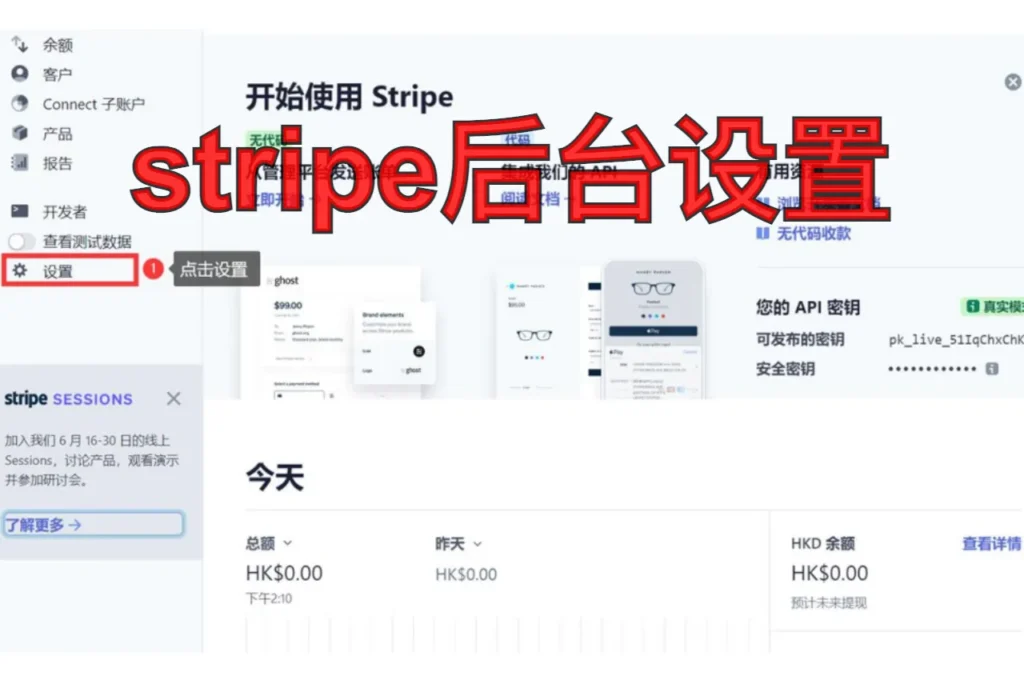
我最近研究了Stripe后台各项设置,从账户基本信息到安全认证,我将亲身体验与心得和大家分享。
Stripe后台的设置涵盖了从账户基本信息、安全验证、邮件通知、品牌定制,到税务信息、提现及子账户管理等多个方面。无论你是初次使用还是想进一步优化,都能在这里找到答案。本文将详细解析每一项设置,帮助你快速上手,同时给出实用技巧,确保每个操作都简单、精准、且符合法规要求。
每一步设置都细致入微,我将一步步引导你轻松掌握。
Stripe后台如何设置账户基本信息?
通过后台设置,我能清晰地管理公司名称、地址、时区和电话等信息。
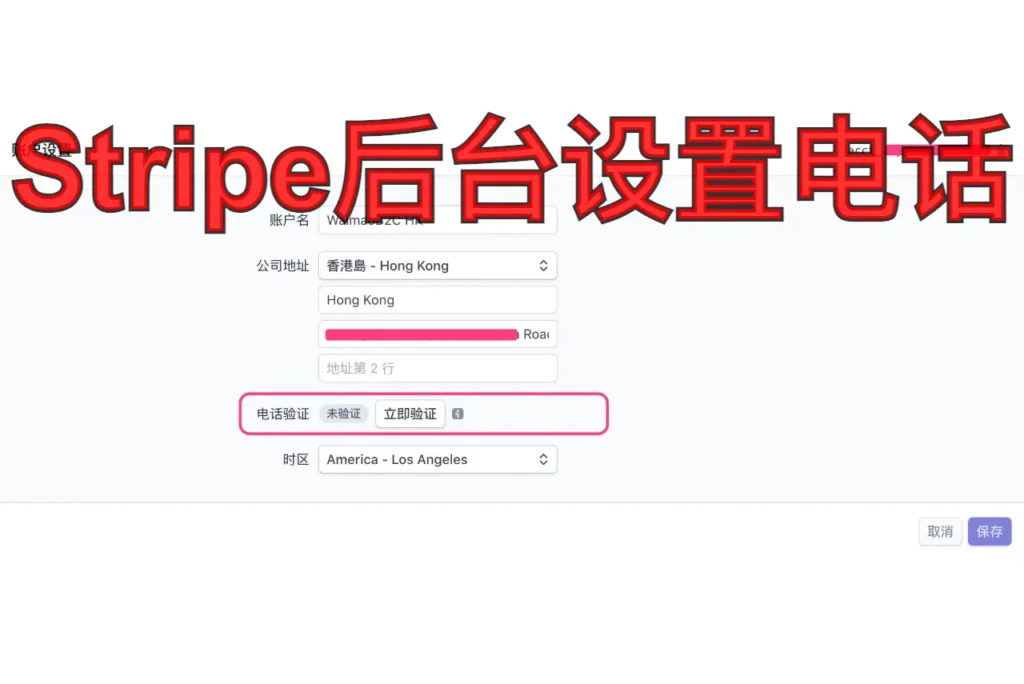
通过“设置 > 业务设置 > 业务详情”,我更新了公司信息和时区;在账户开通时,系统会要求验证电话号码,这一步骤确保了账户的安全与合法性。同时,关闭不需要的Stripe收款账户也变得非常简单。
在更深入的操作中,我发现设置账户基本信息不仅仅是填写公司资料那么简单。
公司信息设置
公司信息如名称、地址可在Stripe仪表板中通过设置 > 业务设置 > 业务详情进行更新 (Stripe Support: Change Business Details)。时区设置则需在账户设置中调整,具体路径可能在用户个人资料或显示偏好中,建议检查仪表板相关选项 (Stripe Documentation: Account Settings)。
电话号码验证
电话验证是账户开通过程中的一部分,Stripe要求提供有效的业务或个人电话号码,并通过SMS发送验证码完成验证 (Stripe Support: Phone Number Requirements)。若需更新验证号码,可在账户设置中重新提交并验证。
关闭账户功能
关闭Stripe账户需登录仪表板,进入设置 > 业务 > 账户详情,点击底部关闭账户按钮 (Stripe Support: Close a Stripe Account)。需注意,账户关闭前必须支付所有余额,且关闭后不可恢复,建议先导出数据。
语言和登录设置
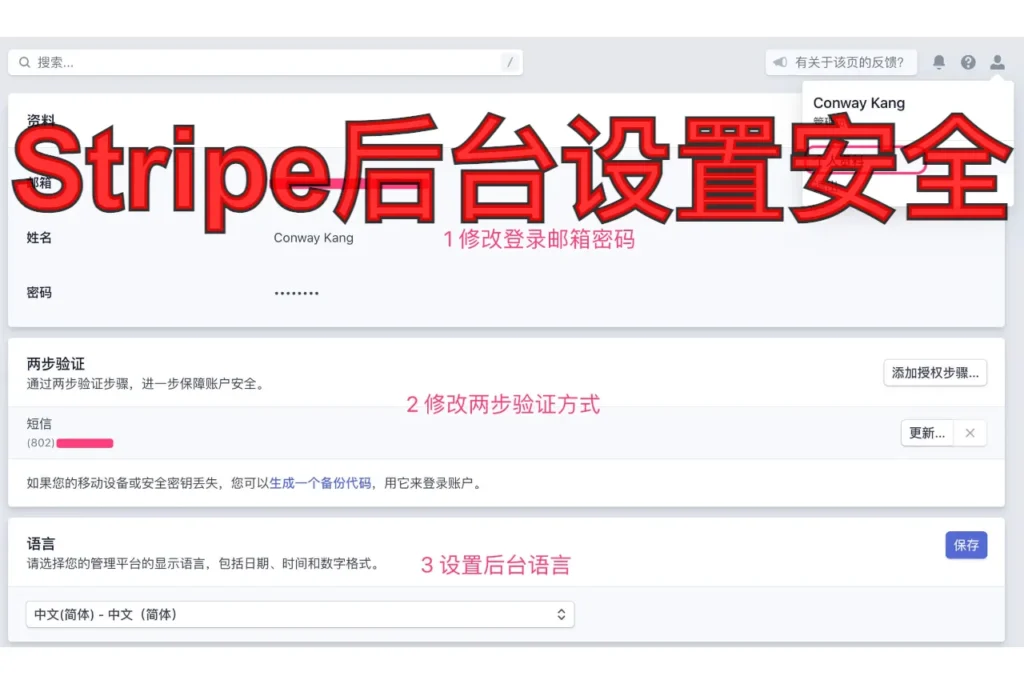
后台语言(仪表板语言)可能在个人资料或账户设置中调整,调查显示Stripe仪表板支持多语言,建议检查个人资料或用户设置中是否有语言选项 (Stripe Documentation: Dashboard Basics)。若无明确设置,可能跟随浏览器语言。
修改登录邮箱需登录仪表板,进入个人资料,更新邮箱并通过新邮箱链接确认 (Stripe Support: Change Email Address)。修改密码也在个人资料中点击更改密码,输入新密码完成 (Stripe Support: Change Password)。
基础设置每一步都需要仔细核对,一旦出错,可能会带来不必要的麻烦。我建议大家在每次更新前,多看一遍Stripe的最新文档,以免遗漏重要细节。
Stripe后台如何设置账户安全与验证?
对于我来说,账户安全始终是第一位的。
安全验证包括两步验证以及账户信息验证。在个人资料中启用两步验证后,我通过认证应用获取验证码,确保账户只有我本人能操作。同时,上传护照或驾照进行账户信息验证,也让整个过程多了一层保护。
深入探讨这一部分,我总结了几大关键点:
两步验证设置
Stripe支持通过认证应用(如Google Authenticator)或SMS设置两步验证,操作路径为登录仪表板后进入个人资料,在两步验证部分选择添加方法 (Stripe Support: Enable Two-Step Authentication)。建议启用多个方法以防设备丢失。
账户信息验证
账户验证可能涉及上传政府颁发的身份证明,如护照或驾照,具体要求依国家而异 (Stripe Documentation: Acceptable Verification Documents)。登录仪表板,若有未完成验证,会显示提示,点击查看详情上传文件,审核通常需24小时。
多重验证策略
为了保险起见,我还尝试设置备用验证方法,比如短信验证。这种多重策略能够有效避免单一验证方式失效带来的风险。
建议大家务必认真对待每一步,定期检查和更新安全设置,确保账户始终处于最佳防护状态。
Stripe后台如何设置邮件通知和品牌形象?
Stripe允许我们通过后台对通知邮件进行个性化设置,让每封邮件都充满专属风格。
我通过“电子邮件设置”定制客户通知,如成功付款和退款提示,并在“设置 > 品牌”中上传Logo、设置品牌颜色和强调色。自定义域名的配置也极大提升了品牌可信度。
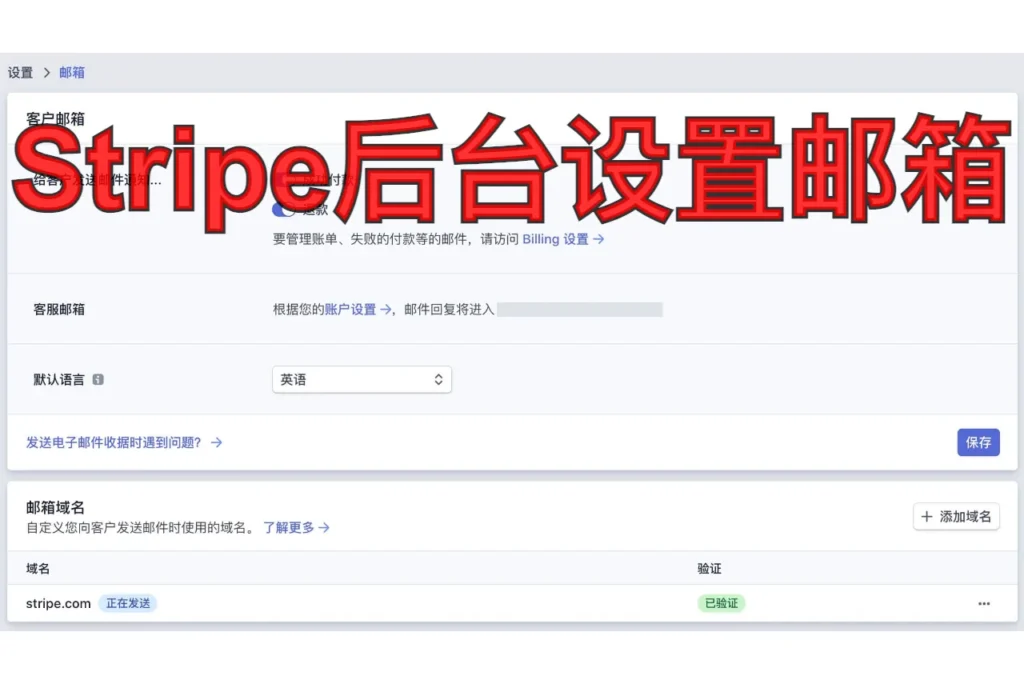
深入探讨邮件通知和品牌定制细节,我归纳出几个核心步骤:
邮件通知设置
账户活动通知可在团队成员的通信偏好中启用或禁用 (Stripe Support: Set Up Account Email Notifications)。客户邮件如付款成功或退款通知可在电子邮件设置中配置,需选择发送哪些类型邮件 (Stripe Documentation: Send Customer Emails)。
品牌Logo
Logo上传在设置 > 品牌中完成,可直接上传图片用于邮件通知、客户门户等 (Stripe Support: Branding Settings)。建议使用清晰、高质量的Logo以提升专业形象。
自定义邮件域名
自定义邮件域名需在客户电子邮件设置中添加域名,并通过配置DNS记录验证 (Stripe Documentation: Custom Email Domain)。验证后,Stripe会从该域名发送客户邮件,提升品牌一致性。
自定义邮件通知对我来说,不仅是一种操作,更像是与客户建立信任的桥梁。
Stripe后台如何设置税务信息、提现以及子账户?
税务信息、提现设置和子账户管理是我运营Stripe账户时必不可少的功能。
在“设置 > 业务详情”中,我先行更新了公司税务信息,确保税号和公司类型无误;在“支付”板块中选择自动提现设置;同时,利用“团队”管理功能添加和分配子账户,既方便了团队协作,又提升了账户管理的安全性。
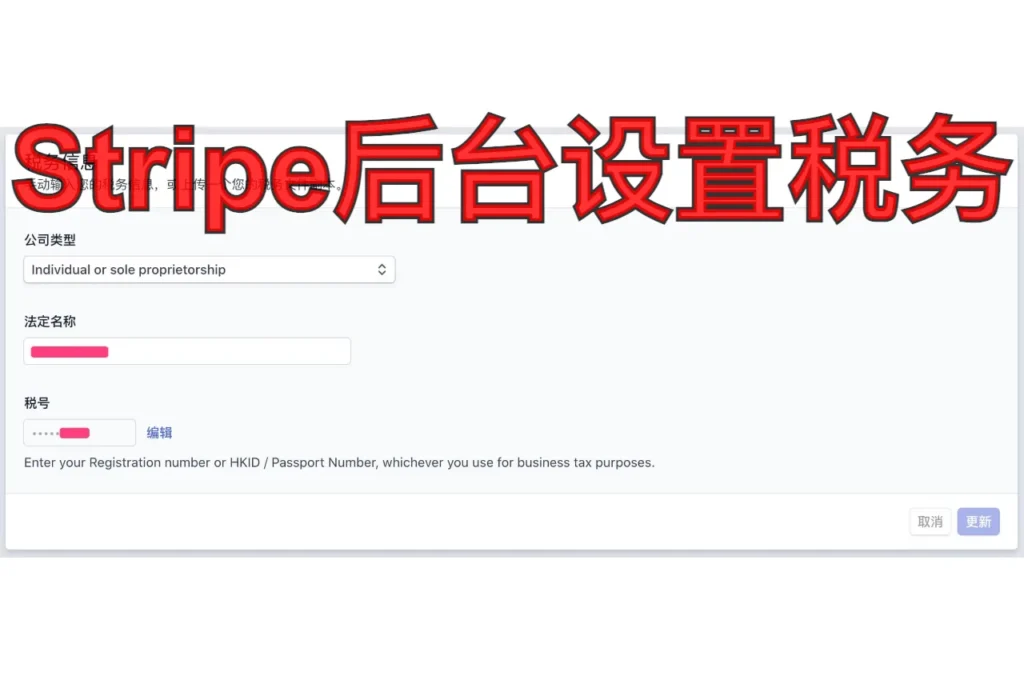
税务信息与提现设置
税务信息如公司类型和税号在设置 > 业务 > 业务详情中更新 (Stripe Support: Tax ID Verification)。需确保信息准确,Stripe会验证税号与IRS记录匹配,建议咨询税务专业人士。
提现设置即支付计划,可在支付部分选择每日、每周、每月或手动支付 (Stripe Support: Payout Schedules FAQ)。自动支付时间由计划决定,需注意国家支持的选项和最小支付金额。
子账户管理
Stripe中“子账户”通常指团队成员管理,操作路径为设置 > 团队,点击邀请团队成员,输入邮箱并分配角色(如管理员、开发者等) (Stripe Support: Invite Team Members)。若指Stripe Connect的连接账户,则需通过API或仪表板创建和管理,具体视业务模式而定。
无论是税务信息的严谨填写,还是子账户权限的合理分配,都需要花时间认真核对。
Stripe后台设置表格总结
以下表格总结各设置路径,便于参考:
| 类别 | 设置项 | 操作路径 |
|---|---|---|
| 账户基本设置 | 公司信息 | 设置 > 业务设置 > 业务详情 |
| 账户基本设置 | 时区 | 账户设置 |
| 账户基本设置 | 电话验证 | 账户设置过程中,输入验证码 |
| 账户基本设置 | 关闭账户 | 设置 > 业务 > 账户详情,点击关闭账户 |
| 安全和验证 | 两步验证 | 个人资料 > 两步验证,添加方法 |
| 安全和验证 | 账户验证 | 仪表板提示,上传身份证明 |
| 邮件通知和域名设置 | 账户活动通知 | 通信偏好 |
| 邮件通知和域名设置 | 客户邮件通知 | 电子邮件设置 |
| 邮件通知和域名设置 | 自定义域名 | 客户电子邮件设置,添加并验证域名 |
| 品牌和收据设置 | 上传Logo | 设置 > 品牌 |
| 品牌和收据设置 | 品牌颜色 | 设置 > 品牌 |
| 税务信息和提现设置 | 税务信息 | 设置 > 业务 > 业务详情 |
| 税务信息和提现设置 | 提现设置 | 支付部分,选择支付计划 |
| 子账户管理 | 添加团队成员 | 设置 > 团队,邀请成员并分配角色 |
| 语言和登录设置 | 后台语言 | 个人资料或账户设置,检查语言选项 |
| 语言和登录设置 | 修改登录邮箱 | 个人资料,更新邮箱并确认 |
| 语言和登录设置 | 修改密码 | 个人资料,点击更改密码 |
通过亲自实践,我发现Stripe后台的设置细致而实用。无论是信息更新、安全验证、邮件通知还是税务和子账户管理,每一步都不容忽视。希望我的分享能帮助你轻松上手,打造更高效的业务管理体验。